
Dashboard Webdesign: Unsere Best Practices
Warum Dashboard Webdesign die Königsdisziplin ist
Dashboards sind heute zentrale Kontrollzentren für Unternehmen und Digitale Produkte – egal ob Marketing, Vertrieb, Produktentwicklung oder Tagesgeschäft. Ein gutes Dashboard macht komplexe Daten verständlicher, schneller erfassbar und entscheidungsrelevanter.
Schlechtes Dashboard-Design dagegen führt zu Fehlinterpretationen, Frustration, Zeitverlust und am Ende zu schlechten Entscheidungen.
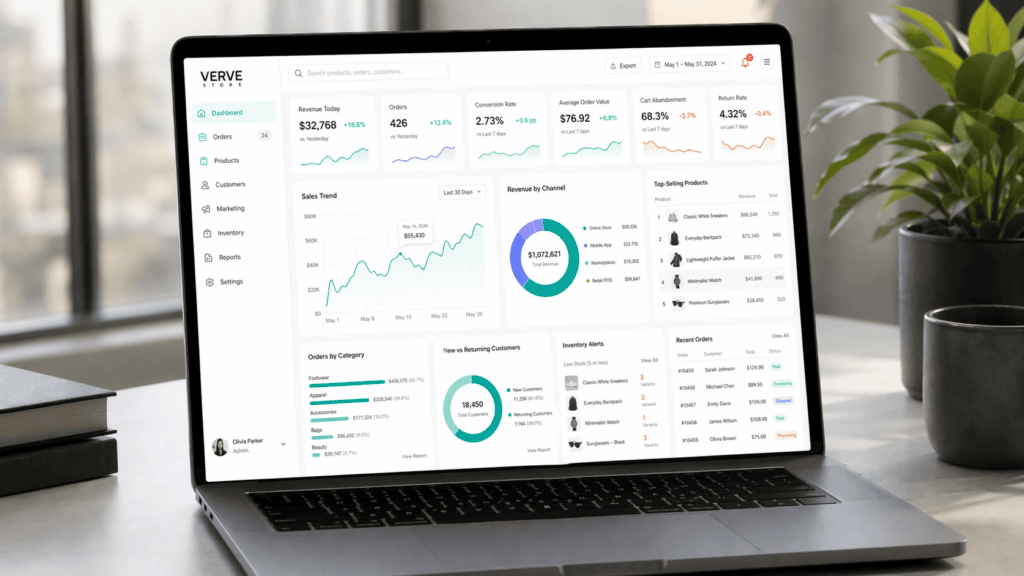
Gutes Dashboard Webdesign vereint daher drei Disziplinen:
- UX-Design (Informationsarchitektur, Nutzerführung, Interaktion)
- UI-Design (Layout, Farben, Typografie, Komponenten)
- Datenvisualisierung (KPIs, Diagramme, Metriken, Trends)
Dieser Leitfaden zeigt Dir Best Practices für moderne Dashboard-Oberflächen, aufgeteilt in klare Themen – mit praxisnahen Empfehlungen aus Agenturprojekten.
Die wichtigsten Funktionen eines modernen Webdashboards
Ein Dashboard muss nicht alles können – aber es muss genau das Richtige können. Die Basis bilden klare Funktionen, die unabhängig von Branche oder System gelten.
Primäre Funktionen eines Dashboard Webdesign
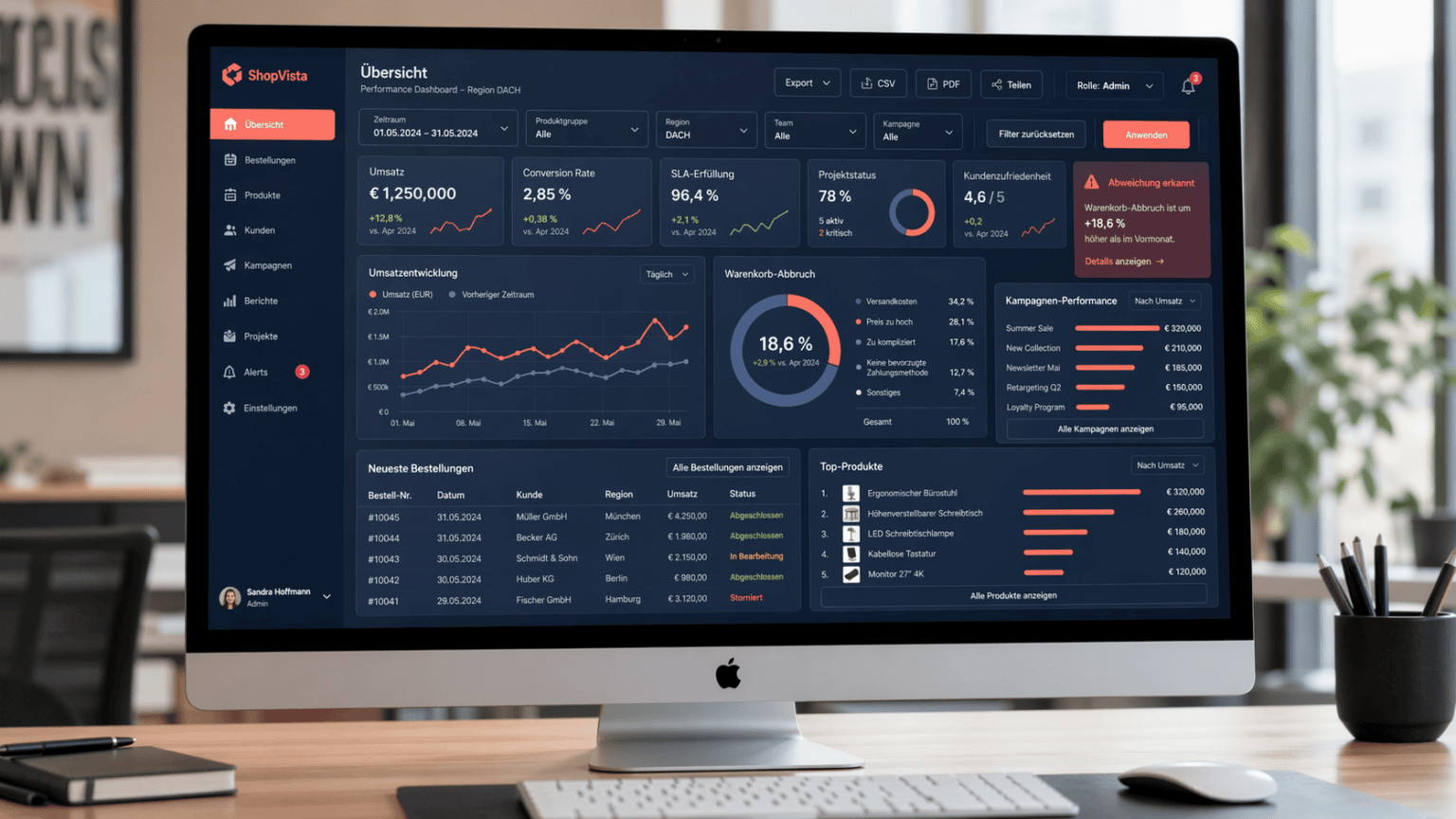
- KPI-Übersicht (High-Level-Metrics)
- Dashboards müssen die wichtigsten Unternehmenszahlen auf den ersten Blick zeigen: Umsatz, Conversion-Rates, Performance-Trends, SLA-Erfüllung, Projektstatus usw.
- Filter & Segmentierung
- Nutzer:innen müssen Daten nach Datum, Produktgruppe, Region, Team oder Kampagne filtern können. Gute Filter sind kontextabhängig und leicht verständlich.
- Drill-Down & Detailansichten
- Ein Kardinalfehler im Dashboard-Design sind statische Zahlen. Nutzer brauchen die Möglichkeit, Daten zu vertiefen – von der Übersicht zum tiefen Einblick.
- Visualisierungen passend zum Datentyp
- Ein KPI ist kein Diagramm – und ein Diagramm ist kein KPI. Jede Datenart benötigt eine passende Visualisierung (mehr dazu in Abschnitt 3).
- Benachrichtigungen & Alerts
- Dashboards sollten kritische Abweichungen automatisch hervorheben – farblich, symbolisch oder per Notification-Mechanismus.
- Export & Sharing
- Teams müssen Daten teilen können: CSV, PDF, Screenshot oder automatisierte Berichte.
- Rollen & Berechtigungen
- Dashboards müssen personalisiert sein: Nicht jede Rolle darf alles sehen.
Typische Fehler, die wir in Projekten sehen
- Zu viele KPIs → Informationsüberlastung
- Unklare Trennung zwischen Überblick und Detail
- Farben als Dekoration statt Funktionsmittel
- Falsche Diagrammwahl (z. B. Torten für Zeitreihen)
Ein gutes Dashboard ist kein Datenfriedhof, sondern ein Entscheidungssystem.
Informationsarchitektur – das Fundament eines guten Dashboards
Ein Dashboard steht oder fällt mit der Informationsarchitektur (IA). UX-Design entscheidet, wie schnell ein Mensch eine Entscheidung treffen kann.
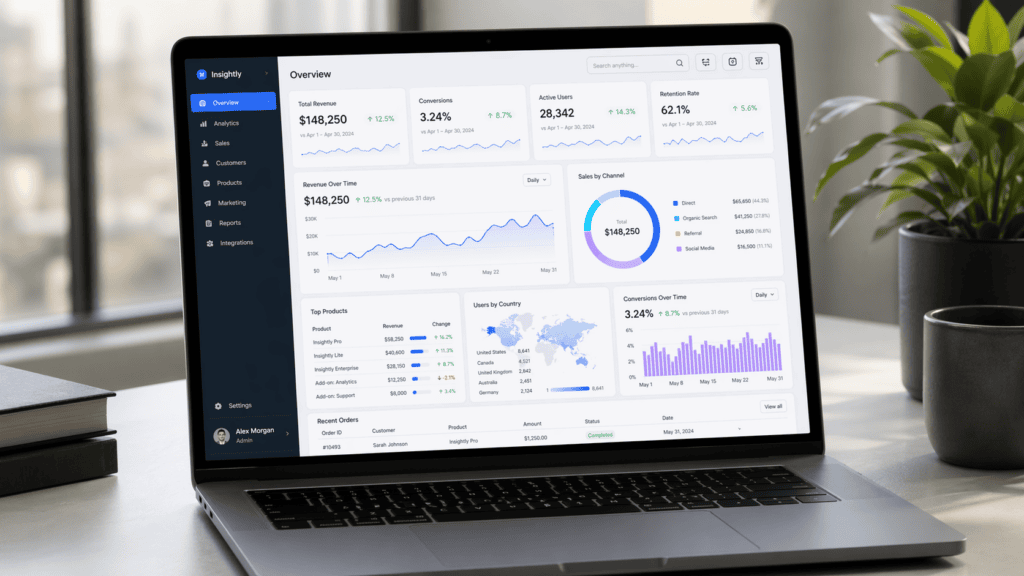
5 Grundregeln für eine starke Dashboard Webdesign Struktur
- Priorisiere KPIs nach Wichtigkeit (nicht nach Datenmenge):
Der höchste KPI kommt ganz oben links – dort beginnt der visuelle Scan. - Vierspalten-Layouts vermeiden:
Die optimale Datenbreite liegt bei 1–2 Spalten. Mehr führt zu kognitiver Überlastung. - Regionen schaffen:
Ein Dashboard braucht sinnvolle logische Bereiche: Performance-Bereich, Ursachen-Bereich, Trend-Bereich und Detail-Bereich. - Immer vom Groben ins Feine:
Der „Progressive Disclosure“-Ansatz ist Standard für gute Analytics-Dashboards. - Ein Dashboard = ein Ziel:
Wenn Dein Dashboard mehrere Ziele verfolgt, brauchst Du mehrere Dashboards.
Die Mehrheit der Dashboard-Fehler entsteht durch falsche Visualisierungen.
Einige Regeln:

Typische KPI-Typen und passende Visualisierungen
| KPI-Typ | Beschreibung | Empfohlene Visualisierung |
|---|---|---|
| Zeitreihen-KPI | Umsatzverlauf, Nutzerzahlen, Auslastung | Line Chart, Area Chart |
| Vergleichs-KPI | Produkte, Regionen, Kanäle | Bar Chart horizontal |
| Anteile | Budgetaufteilung, Marktanteile | Donut Chart (sparsam einsetzen) |
| Ranglisten | Top-Produkte, Top-Keywords | Tabellen mit Icons & Badge-Labels |
| Single KPI | Metrik ohne Kontext | Big Number Card (+ Trendpfeil) |
Grundregeln effektiver Datenvisualisierung
- Nie mehr als 4 Farben gleichzeitig
- Niemals reine Rot/Grün-Codierung (Barrierefreiheit)
- Immer Kontext anzeigen (z. B. Vorwoche, Vormonat, Zielwert)
Freie Dashboard Webdesign Templates – hier findest Du gute Vorlagen
Viele Designer:innen starten »from scratch«. Muss man nicht.
Seriöse Quellen für Dashboard Webdesign Templates
- Figma Community (Dashboard Figma Templates)
- Dribbble (professionelle UI-Dashboard-Konzepte)
- GitHub (Open-Source Admin Dashboards wie Tabler, AdminLTE)
- Tailwind Components (UI-Komponenten als HTML)
- Material UI (React-Dashboard-Starterkits)
- Landingfolio (UI-Komponenten)
Achte darauf:
- Templates sind Inspiration, kein fertiges Produkt
- UI muss immer an Branding & Accessibility angepasst werden
- Templates ohne ausreichende Kontraste vermeiden
Responsive Dashboard-UI – Best Practices
Dashboards sind nicht für „Mobile First“ gemacht – aber sie müssen heute mobil funktionieren.
Dashboard Webdesign – Best Practices
1. KPIs priorisieren für Mobile
Zeige nur 20–30 % der Desktop-Metriken auf Mobilgeräten.
2. Karten & Widgets modular denken
Widget-Kacheln müssen sich stapeln lassen (vertical stacking).
3. Hover-Interaktionen ersetzen
Auf Touch-Devices werden Hover-Aktionen zu Klick-Aktionen.
4. Tabellen transformieren
Tabellen müssen zusammenklappbar oder zu Karten umwandelbar sein.
5. Textgrößen anpassen
Mindestens 16 px, Trendpfeile vergrößern für Touch-Ziele.
6. Texte reduzieren
Um Platz zu gewinnen, Beschriftungen entfernen und auf Icons reduzieren.
Usability testen und messen – so validierst Du Dein Dashboard
Best Practices für Usability-Tests
- Task-Based Testing: Nutzer:innen führen reale Aufgaben aus
- Heatmaps: Welche Bereiche werden ignoriert?
- First-Click-Test: Finden Nutzer:innen den relevanten KPI?
- A/B-Tests: Variante A vs. Variante B für KPI-Darstellung
KPIs für Dashboard-Usability
- Zeit bis zur Entscheidung
- Fehlerrate (Interpretationsfehler)
- Nutzungshäufigkeit
- Anteil der verwendeten Widgets (Low-Value-Widgets eliminieren)
Tools für Usability-Tests
- Hotjar (Heatmap für Nutzerverhalten)
- Maze (Tracking von Nutzerverhalten)
- UsabilityHub (Nutzeranalyse)
- FullStory (Sentiment Anlayse)
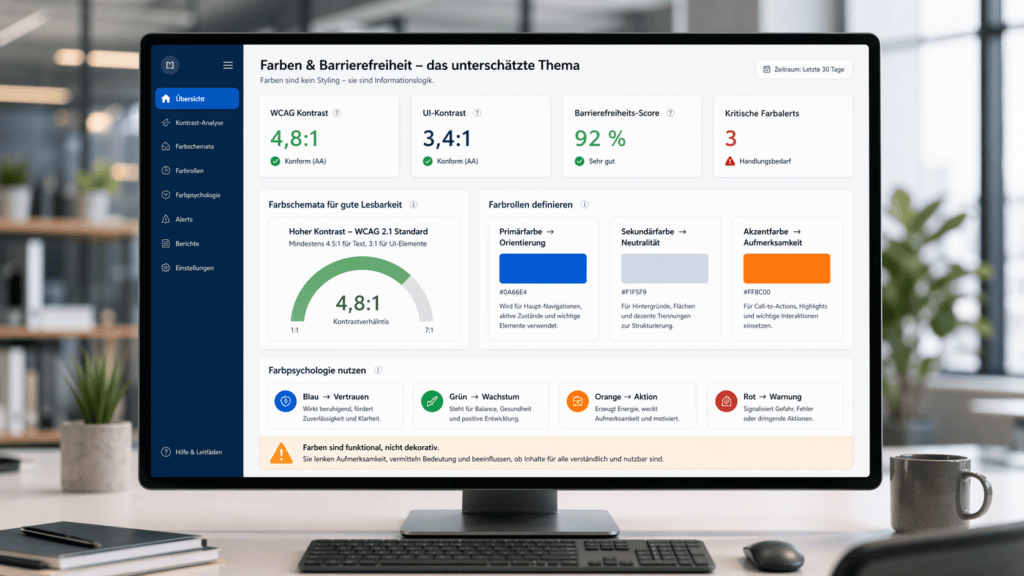
Farben & Barrierefreiheit – das unterschätzte Thema
Farben sind kein Styling – sie sind Informationslogik.
Farbschemata für gute Lesbarkeit
1. Hoher Kontrast – WCAG 2.1 Standard
Mindestens 4.5:1 für Text, 3:1 für UI-Elemente.
Hier findest Du ein praktisches WCAG Plugin für Figma.
2. Farbrollen definieren
- Primärfarbe → Orientierung
- Sekundärfarbe → Neutralität
- Akzentfarbe → Aufmerksamkeit (max. 1 pro Dashboard)
3. Farbpsychologie nutzen
Blau → Vertrauen
Grün → Wachstum
Orange → Aktion
Rot → Warnung
Wichtige KPIs farblich hervorheben
Nie allein durch Farbe kommunizieren.
Farbe + Symbol + Text = barrierefreie Kommunikation.
Beispiel:
- ↑ in Grün = Verbesserung
- ↓ in Rot + Ausrufezeichen = Risiko
Tools für Farbsicherheit
- Stark Contrast Checker (Kontrast Figma Plugin)
- Color Oracle (Simuliert Farbschwächen)
- WebAIM Contrast Checker
- Able (Test für Accessibility)
Ein gutes Dashboard Webdesign ist ein gutes Produkt
Dashboards sind heute nicht mehr “Add-ons”, sie sind Kernanwendungen.
Gutes Dashboard-Webdesign ist ein Mix aus UX-Architektur, sauberer Datenvisualisierung, Barrierefreiheit und sinnvoller Farblogik. Und: Dashboards sind nie fertig – sie entwickeln sich weiter wie Produkte.
Wenn Du tiefer einsteigen möchtest in UX-Design, Datenvisualisierung oder Webentwicklung, findest Du weitere Inhalte in unseren Leistungsbereichen – etwa Webdesign, SEO oder KI-gestützte Optimierung.
